


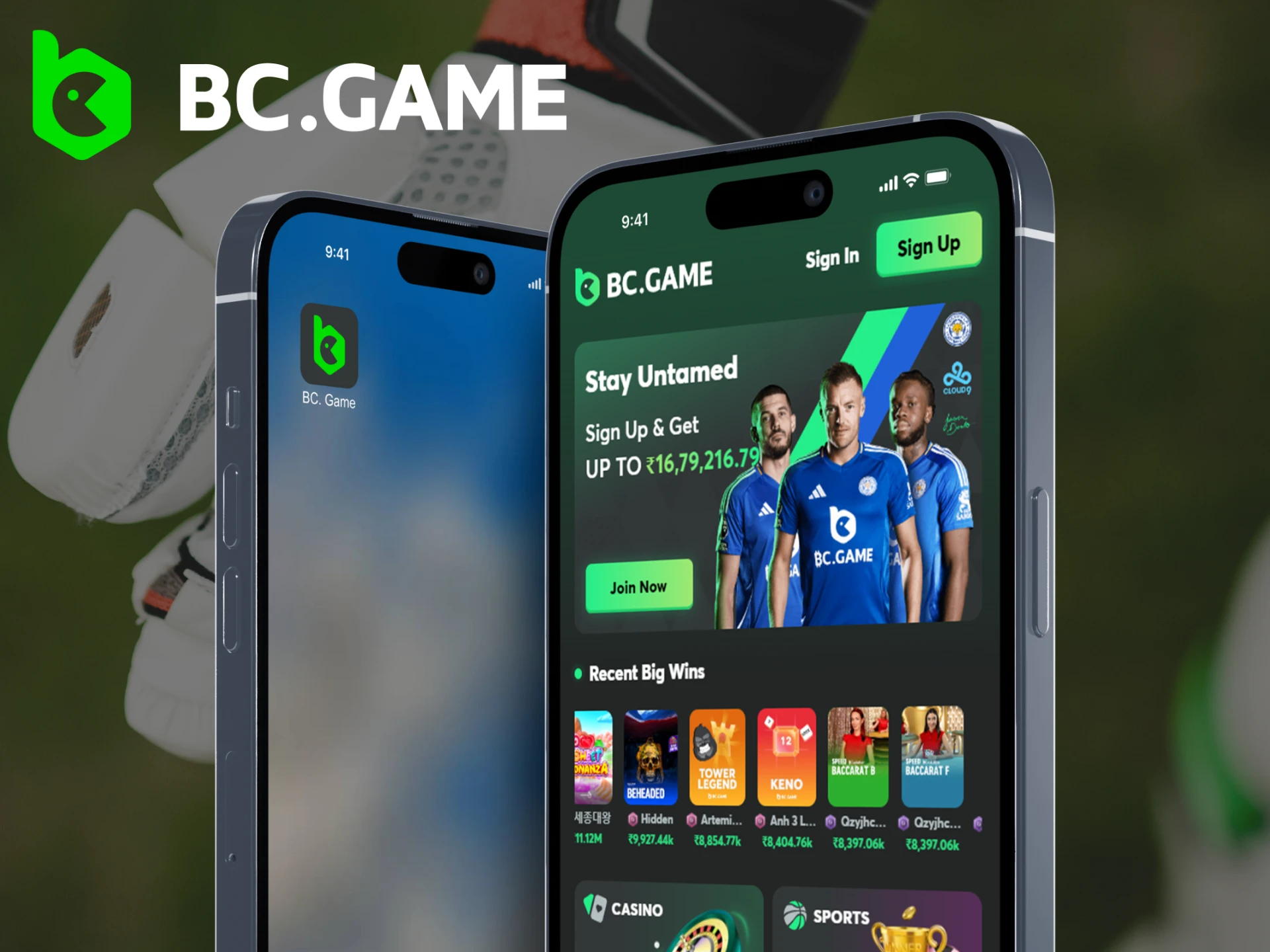
BC.Game es una plataforma de apuestas y juegos que permite acceder desde dispositivos móviles mediante una aplicación. En Argentina, la descarga puede variar según el tipo de teléfono y el sistema operativo que uses. Para comenzar, conviene revisar fuentes oficiales y evitar instaladores de terceros que puedan ser inseguros. Si buscas una guía de acceso y referencia, puedes consultar https://bcgameargentina.net/ para orientarte sobre opciones disponibles. A partir de allí, el proceso general consiste en verificar compatibilidad, descargar el instalador correcto y completar la instalación. También es recomendable revisar permisos y ajustar la configuración de seguridad antes de usar la app.
Requisitos previos antes de descargar
Antes de descargar la app, es importante confirmar que tu dispositivo cumpla con los requisitos mínimos. En Android, normalmente se necesita una versión compatible y espacio disponible para la instalación. En iOS, el acceso suele depender de la disponibilidad en tiendas oficiales o de métodos habilitados por el propio sistema. Además, asegúrate de contar con una conexión estable para evitar descargas incompletas. Si el sistema te muestra advertencias de seguridad, lee el contenido del mensaje antes de continuar. Tener actualizado el sistema operativo ayuda a reducir problemas de compatibilidad durante la instalación.
Verificación del sistema operativo y versión
El primer paso consiste en revisar el sistema operativo del equipo y su versión. En Android, puedes encontrar esta información en el apartado de “Acerca del teléfono” dentro de Configuración. En iPhone, la versión se revisa desde Configuración, General y luego Información. Con esos datos, podrás elegir el instalador que corresponda a tu plataforma. Si descargas una versión incorrecta, la instalación puede fallar o quedar incompleta. También es útil revisar el rendimiento del dispositivo para que la app funcione de manera fluida.
Espacio de almacenamiento y conexión de red
La app requiere espacio para instalarse y, en algunos casos, descargar recursos adicionales. Verifica que tengas almacenamiento libre suficiente antes de iniciar la descarga. Como referencia, mantén un margen para que el proceso no se detenga por falta de espacio. Respecto a la red, una conexión Wi‑Fi suele ser más estable y reduce interrupciones. Si usas datos móviles, controla el consumo, ya que la descarga puede variar. En caso de cortes, reinicia la descarga desde el punto correspondiente si el sistema lo permite.
Cómo descargar BC.Game en Android
En Android, el acceso a la app suele realizarse mediante descarga e instalación desde un enlace o tienda habilitada. El procedimiento comienza abriendo el navegador del dispositivo y verificando que estés en un sitio confiable. Luego se selecciona el archivo o botón de descarga correspondiente a Android. Al finalizar, el sistema te solicitará permisos para instalar, según la configuración del teléfono. Si el teléfono bloquea la instalación, tendrás que habilitar la opción necesaria para instalaciones desde esa fuente. Después de instalar, abre la aplicación y completa el proceso de inicio con tus datos.
Descarga e instalación desde el dispositivo
Para descargar, inicia el navegador y visita el recurso que te indique la versión para Android. Selecciona la opción de descarga y espera a que el archivo termine de descargarse. Una vez descargado, abre la notificación o ve a la carpeta de Descargas para localizar el instalador. Toca el archivo y confirma los permisos requeridos por el sistema. Si aparece un mensaje de advertencia, revisa el nombre del paquete y el origen de la descarga. Finalizada la instalación, el ícono de la app debería aparecer en la pantalla de inicio o en el menú de aplicaciones.
Permisos de seguridad y fuentes desconocidas
Algunos teléfonos restringen la instalación de aplicaciones que no provienen de la tienda oficial. En ese caso, el sistema puede solicitar que habilites “instalación desde fuentes desconocidas” o una opción similar. Esta configuración suele ubicarse en Seguridad o Privacidad dentro de Configuración. También puede requerir permisos para el navegador o la app que descargó el archivo. Por ejemplo, podrías necesitar permitir la instalación desde el navegador que usaste. Luego, una vez completada la instalación, es recomendable mantener el nivel de seguridad sin cambios innecesarios.
Acceso inicial y verificación de sesión
Después de instalar, abre la app y verifica que la pantalla de inicio cargue correctamente. Si te pide actualizar o descargar componentes adicionales, completa ese paso antes de operar. Inicia sesión con tu usuario y revisa que el entorno corresponda a BC.Game. También es útil confirmar el idioma y las opciones de notificación desde los ajustes de la app. Si tenías una cuenta previa, asegúrate de usar el mismo método de registro o verificación. En caso de error, revisa la conexión y vuelve a intentar la autenticación.
Cómo descargar BC.Game en iOS
En iOS, el proceso puede ser distinto porque el sistema gestiona las descargas con mayor control. Primero, verifica si la aplicación está disponible en una tienda oficial para tu región. Si no está disponible, el acceso puede requerir métodos alternativos que deben estar habilitados por iOS y por el proveedor. En cualquier caso, evita archivos de origen desconocido y prioriza enlaces oficiales. Antes de descargar, revisa el almacenamiento y confirma que el dispositivo esté actualizado. Al completar la instalación o acceso, inicia sesión y confirma que la aplicación funcione sin errores.
Buscar la app en una tienda oficial
El método más directo en iPhone suele ser buscar la app desde la tienda oficial del sistema. Abre la tienda y usa el buscador para encontrar BC.Game. Si aparece el resultado correcto, selecciona descargar e instala con tu cuenta. El teléfono puede pedir autenticación con Face ID, Touch ID o contraseña. Una vez instalada, la app se ubica en la pantalla de inicio o en la biblioteca de apps. Si no aparece, revisa que tu país o región esté configurado correctamente en los ajustes del dispositivo.
Acceso alternativo según disponibilidad
Cuando la app no está disponible de forma inmediata, el proveedor puede ofrecer alternativas compatibles con iOS. En ese escenario, el acceso se realiza mediante enlaces que el usuario confirma con el dispositivo. Es importante leer las condiciones del método propuesto antes de aceptar cualquier instalación. También conviene revisar que el enlace apunte a un recurso legítimo y seguro. Si el sistema impide la instalación, no fuerces el proceso y revisa requisitos y compatibilidad. Una vez que la app esté instalada o accesible, el siguiente paso es completar el inicio de sesión.
Permisos, notificaciones y configuración inicial
Tras abrir por primera vez, revisa las solicitudes de permisos que muestra el sistema. Algunas opciones pueden incluir notificaciones o acceso a funciones relacionadas con el funcionamiento de la app. Acepta solo lo necesario para el uso previsto y evita permisos que no correspondan. Luego configura idioma, zona horaria y preferencias dentro del menú de ajustes de la aplicación. Si la app solicita verificación adicional, completarla puede mejorar la estabilidad del acceso. Finalmente, asegúrate de cerrar sesión en caso de usar el dispositivo compartido.
Solución de problemas comunes al descargar
Durante la descarga o instalación pueden ocurrir errores por red, espacio insuficiente o incompatibilidad. Si el archivo no se descarga, prueba con otra conexión y verifica que no haya interrupciones. Si la instalación falla, confirma que estás usando la versión correcta para tu sistema operativo. En Android, también revisa que la configuración de seguridad permita la instalación desde la fuente correspondiente. En iOS, si el método de acceso no está disponible, evita repetir intentos con enlaces no verificados. Para mejorar la estabilidad, reinicia el dispositivo y vuelve a intentar desde el inicio.
Descarga interrumpida o lenta
Una descarga lenta suele estar vinculada a la red o a la saturación del servidor. Para solucionarlo, conecta el dispositivo a Wi‑Fi y espera a que el proceso se estabilice. Si la descarga se corta, elimina el archivo incompleto y vuelve a descargar. También revisa que el dispositivo tenga batería suficiente para completar la instalación. Algunas configuraciones de ahorro de energía pueden limitar descargas en segundo plano. Si ocurre, desactiva temporalmente el modo de ahorro y vuelve a iniciar el proceso.
Error de instalación y compatibilidad
Cuando aparece un error de instalación, el problema puede ser la compatibilidad con la versión del sistema. Verifica que tu Android o iOS cumpla con lo que el proveedor recomienda para la app. En Android, revisa que el archivo descargado no esté corrupto y que el paquete sea el correcto. En iPhone, asegúrate de que estás intentando el método permitido para tu dispositivo. Si el error persiste, revisa actualizaciones del sistema operativo y libera espacio adicional. Luego, intenta nuevamente usando la opción de descarga correcta.
Recomendaciones de seguridad para evitar riesgos
Para reducir riesgos, descarga solo desde enlaces o fuentes que el proveedor indique como oficiales. Evita instaladores compartidos por redes sociales o páginas sin verificación. Antes de instalar, revisa permisos y revisa el nombre del paquete o la información del desarrollador. Mantén el sistema operativo actualizado para mejorar la seguridad del dispositivo. También es útil usar un bloqueo con PIN, huella o Face ID para proteger el acceso. Si detectas comportamientos extraños, deja de usar la app e investiga el origen de la descarga.
Lista de verificación antes de usar la app
Antes de comenzar a operar, conviene revisar algunos puntos para que la experiencia sea consistente. La lista ayuda a confirmar que la instalación se completó y que la configuración básica está correcta. También permite detectar problemas tempranos relacionados con permisos, conexión y seguridad. Si notas algo fuera de lo esperado, es mejor solucionarlo antes de iniciar sesión. A continuación, se presenta un resumen de verificación para teléfonos en Argentina.
- Confirmar que la descarga corresponde a tu sistema operativo y versión.
- Verificar que el instalador se completó sin interrupciones.
- Revisar permisos de instalación y permitir solo lo necesario.
- Confirmar almacenamiento disponible y conexión estable para el primer inicio.
- Configurar idioma, notificaciones y preferencias dentro de la app.
- Probar el inicio de sesión y verificar que la pantalla principal cargue correctamente.
Buenas prácticas de uso y mantenimiento
Una vez instalada, mantén la app actualizada si el proveedor publica nuevas versiones. Las actualizaciones suelen corregir errores y mejorar compatibilidad con el sistema operativo. Evita compartir capturas o credenciales y utiliza contraseñas seguras cuando corresponda. Si el dispositivo es compartido, cierra sesión cuando termines de usarla. También revisa el consumo de datos y notificaciones para ajustar el uso a tu preferencia. Con estas prácticas, reduces problemas de acceso y mantienes un uso ordenado de la aplicación.